Besarkan Allah dihatimu Niscahya Allah akan Membesarkanmu di bumi dan di akhirat

Friday, 13 May 2016

cara konfigurasi subneting di ubuntu

Setelah masuk ke LINUX, di pojok kanan klik icon  dilanjutkan dengan klik “System Setting“. Pilih network untuk masuk ke setting IP.
Berikut ini sedikit penjelasan untuk subnetting IP Address kelas C untuk subnet 255.255.255.224 (/27). Jumlah Network dan Host berturut-turut: 23-2 =6 dan s5-2=30. Cara mencari alamat-alamat subnet yang VALID dengan cara menjumlahkan kelipatan 256 – 224 = 32, yang dimulai dari 32, antara lain: 32, 64, 128, 160,192, 224. Jadi jika alamat network pada kasus di atas = 160, maka IP address yang VALID untuk host berkisar dari 161 hingga 190. Jika sudah yakin IP address yang akan diimplementasikan tidak bermasalah, masuk ke “Configure” pada “System Setting – Network“. Pilih Method yang digunakan “Manual“, bukan “DHCP“.
Klik Save, dilanjutkan dengan uji lewat “Terminal“. Untuk Ubuntu, terminal sedikit tersembunyi, cara yang mudah adalah dengan mencari di “Dashboard”. Ketik “Terminal“, maka Anda akan memperoleh Icon Terminal.
Jika “reply from” baik saat “ping” ke IP sendiri atau IP desktop lainnya berarti IP yang Anda setting sudah benar

Saturday, 9 April 2016

Tutorial Cisco Packet Tracer: Jaringan DHCP Menggunakan Router


Pada postingan kali ini saya akan berbagi tutorial tentang cara membuat jaringan DHCP menggunakan router pada Cisco Packet Tracer. Namun sebelumnya silahkan teman-teman baca dulu pengertian DHCP.
DHCP merupakan singkatan dari Dynamic Host Configuration Protokol adalah sebuah layanan yang secara otomatis memberikan IP kepada komputer yang memintanya. Komputer yang memberikan IP disebut DHCP Server, sedangkan komputer yang melakukan request disebut DHCP Client. Fungsi DHCP adalah memberikan IP secara otomatis kepada komputer yang melakukan request.
DHCP sangat efektif digunakan pada jaringan dengan jumlah komputer client yang banyak, karena tidak perlu dilakukan konfigurasi IP secara manual pada masing-masing komputer client melainkan konfigurasi IP diberikan oleh komputer server yang memiliki layanan DHCP.
Tutorial ini akan membahas tentang cara membuat DHCP di mana terdapat 1 buah Router sebagai DHCP Server, 3 buah PC sebagai DHCP Client, dan 1 buah Switch sebagai penghubung antara Router dengan PC. Berikut Gambarnya:
Network yang digunakan pada jaringan ini adalah IP kelas C yaitu 192.168.1.0 dengan subnet mask 255.255.255.0.
Router sebagai DHCP client menggunakan alamat IP 192.168.1.1/24, sehingga alamat yang nantinya diberikan kepada PC yaitu alamat IP selain 192.168.1.1/24 yang terdapat napa network 192.168.1.0/24.
Berikut langkah-langkah dalam membuat jaringan DHCP menggunakan Router. Selamat membaca...
1)   Buka Cisco Packet Tracer.


2)  Masukkan 1 buah Router. Pilih Routers pada device bar yang ada di pojok kiri bawah, lalu pilih Router-PT.


3)  Masukkan 1 buah Switch. Pilih Switches pada device bar yang ada di pojok kiri bawah, lalu pilih Switch-PT.


4)  Masukkan 3 buah PC. Pilih End Devices pada device bar yang ada di pojok kiri bawah, lalu pilih PC-PT.


5)  Hubungkan Router dengan Switch melalui Port FastEthernet 0/0 pada Router, dan Switch dengan keempat PC menggunakan kabel Straight-Trough. Pilih Connections pada device bar yang ada di pojok kiri bawah, lalu pilih Copper Straight-Trough, lalu hubungkan kelima device dengan mengekliknya satu per satu.

6)  Konfigurasi DHCP Server pada Router. Klik Router0, pindah ke tab CLI, lalu masukkan command berikut:
  • Router>enable
  • Router#configure terminal
  • Router(config)#interface fastEthernet 0/0
  • Router(config-if)#ip address 192.168.1.1 255.255.255.0
  • Router(config-if)#no shutdown
  • Router(config-if)#exit 
  • Router(config)#ip dhcp pool gallant
  • Router(dhcp-config)#network 192.168.1.0 255.255.255.0
  • Router(dhcp-config)#default-router 192.168.1.1
  • Router(dhcp-config)#exit
  • Router(config)#ip dhcp excluded-address 192.168.1.1
  • Router(config)#end

Keterangan:
  • Pemberian nama pool bersifat bebas, nama pool yang digunakan pada konfigurasi diatas adalah “gallant”.
  • Command “default-router” digunakan untuk memberikan alamat gateway pada komputer client.
  • Command “ip dhcp exclude-address” digunakan untuk mengeset alamat ip yang tidak akan diberikan kepada komputer client, karena telah digunakan oleh Router.

Setelah itu close.

7)  Konfigurasi DHCP Client pada keempat PC. Klik PC0, pindah ke tab Dekstop, klik IP Configuration, pilihDHCP, lalu close.

Ulangi langkah pada PC0 untuk konfigurasi pada PC1 dan PC2.

8)  Cek alamat ip pada PC apakah sudah mendapat IP dari Router. Klik PC0, pindah ke tab Dekstop, klikCommand Prompt, lalu ketikkan: ipconfig.
Ulangi langkah tersebut untuk mengecek alamat ip pada PC1 dan PC2.


9)  Lakukan ping pada keempat PC tersebut. Klik pada PC, pindah ke tab Dekstop, klik Command Prompt, lalu ketikkan: ping <alamat ip tujuan>.
Jika muncul tulisan seperti gambar diatas maka berhasil, jika yang muncul tulisan “Request Time Out” atau “Destianion Host Unreachable” maka gagal dan ulangi dengan teliti langkah-langkah sebelumnya.


Cara configurasi FTP Server di cisco Packet Tracer


Pertama buat topologi seperti gambar sebagai berikut :
1 buah server
1 buah switch
1 buah access point
3 buah PC
1 buah wireless tablet


Klik pada PC4
Pada tab physical, matikan power PC dengan mengklik tombol merah
 

Drag n drop module Lan Card lalu gantikan dengan module wireless. Lalu nyalakan kembali power PC.
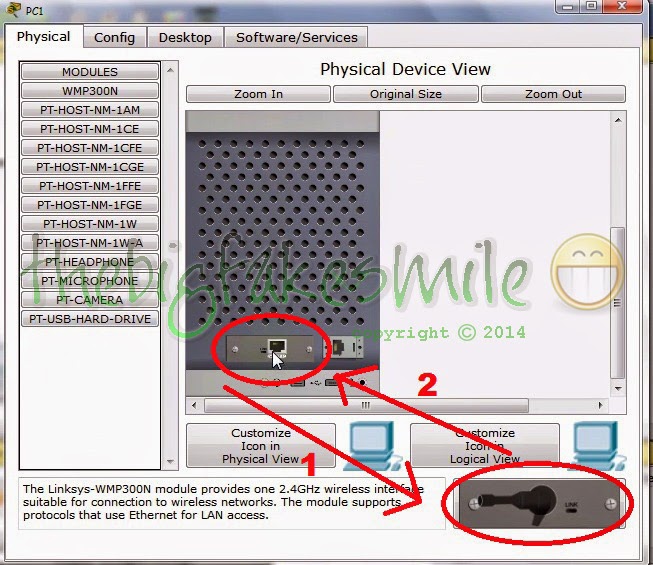
Lakukan hal yang sama pada PC5

Setting IP server > klik server > klik IP Configuration > lalu isi IP sebagai berikut
IP : 192.168.0.1
Subnet mask : 255.255.255.0
 

Setting IP PC3 > klik PC3 > klik Desktop > klik IP Configuration > lalu isi IP sebagai berikut
IP : 192.168.0.11
Subnet mask : 255.255.255.0
Gateway : 192.168.0.1
 

Setting IP PC4 > klik PC4 > klik Desktop > klik IP Configuration > lalu isi IP sebagai berikut
IP : 192.168.0.12
Subnet mask : 255.255.255.0
Gateway : 192.168.0.1
 

Setting IP PC3 > klik PC3 > klik Desktop > klik IP Configuration > lalu isi IP sebagai berikut
IP : 192.168.0.13
Subnet mask : 255.255.255.0
Gateway : 192.168.0.1


Setting IP Tablet > klik tablet > klik Desktop > klik IP Configuration > lalu isi IP sebagai berikut
IP : 192.168.0.14
Subnet mask : 255.255.255.0
Gateway : 192.168.0.1


Setting user pada server :
Klik server > klik tab services > klik tab FTP > isi username dan password > centang hak akses sesuai ketentuan > klik Add

Ketentuan :

Username : admin
Password : cisco
Hak akses : write, read, delete, rename, list (centang semua)

Username : anonim
Password : bsi
Hak akses : read, list
====================

Menambahkan file pada server :
Klik PC3 > klik tab desktop > klik text editor > isi terserah


Lalu tekan ctrl+s > simpan nama beserta ekstensionnya > klik OK
 

Upload file yang telah dibuat di PC3 ke server :
Klik PC3 > klik tab desktop > klik command prompt

Lalu ketik :
ftp 192.168.0.1 > enter
masukkan username ketik : admin > enter
masukkan password ketik : cisco > enter (ketika diketik password memang tidak tampil)


Lalu ketik : dir > enter
Akan tampil file yang ada diserver


Upload file yang telah dibuat :
put notepad.txt > enter
put lagu.mp3 > enter
put powerpoint.ppt > enter


Untuk mengecek apakan file tersebut sudah terupload ke server ketik :
dir > enter
Akan terlihat daftar file


Untuk mendownload file pada PC4 :
Klik PC4 > klik tab desktop > klik command prompt
Ketik :
ftp 192.168.0.1 > enter
masukkan username ketik : anonim > enter
masukkan password ketik : bsi > enter


Ketik : dir > enter
Akan tampil daftar file


Ketik : get lagu.mp3 > enter


Untuk mendownload file pada PC5 :
Klik PC5 > klik tab desktop > klik command prompt
Ketik :
ftp 192.168.0.1 > enter
masukkan username ketik : anonim > enter
masukkan password ketik : bsi > enter
Ketik : dir > enter
Ketik : get notepad.txt > enter


Untuk mendownload file pada tablet :
Klik tablet > klik tab desktop > klik command prompt
Ketik :
ftp 192.168.0.1 > enter
masukkan username ketik : anonim > enter
masukkan password ketik : bsi > enter
Ketik : dir > enter
Ketik : get powerpoint.ppt > enter
 

sumber : puji april

Sunday, 29 November 2015

Cara Upload File PHP dan Mysql dari XAMPP ke Hosting Online


1. Daftar dulu ya ke hosting online. Disini saya gunain hosting online yang gratis, ada subdomain gratis juga yakni di idhostinger

--> Buka idhostinger atau biar cepet klik disini
--> Setelah terbuka lamannya, pilih yang Buat Akun


--> Disini ada 2 pilihan untuk mendaftar bisa lewat akun facebook ataupun google. Dan saya memilih yang mendaftar dengan akun google


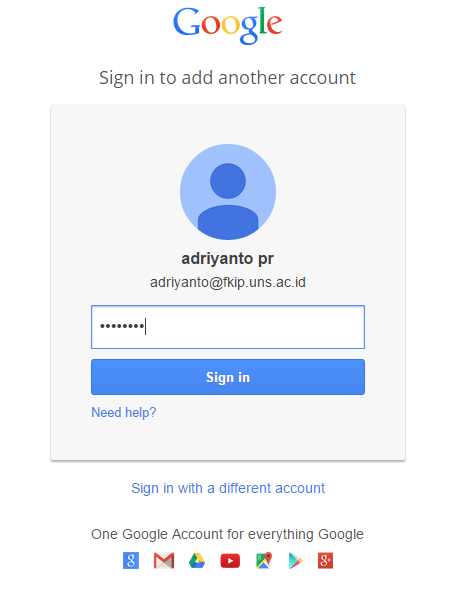
--> lalu login dengan akun google sobat


--> Lalu akan muncul halaman buat konfirmasi, pilih aja Accept


--> Kemudian akan muncul halaman yang isinya adalah pilihan paket hosting, Karena saya ingin membuat untuk contoh, maka saya pilih yang Gratis alias Rp. 0,00 :D


--> Lalu masuk ke pengaturan domain. Disini sobat kalau sudah punya domain sendiri bisa langsung dipasang domain sobat, tapi kalau belum punya bisa pake subdomain yang disediain oleh idhostinger.

kalau mau pake domain sendiri, bisa digeser yang field Ubah Tipe Domain. 
terus kalau mau ganti subdomain bisa dipilih tuh dropdown di field Subdomain yang .hol.es

password disini yang nanti bisa sobat gunain untuk login ftp, dkk. Jadi diinget ya

kalau sudah klik Lanjutkan

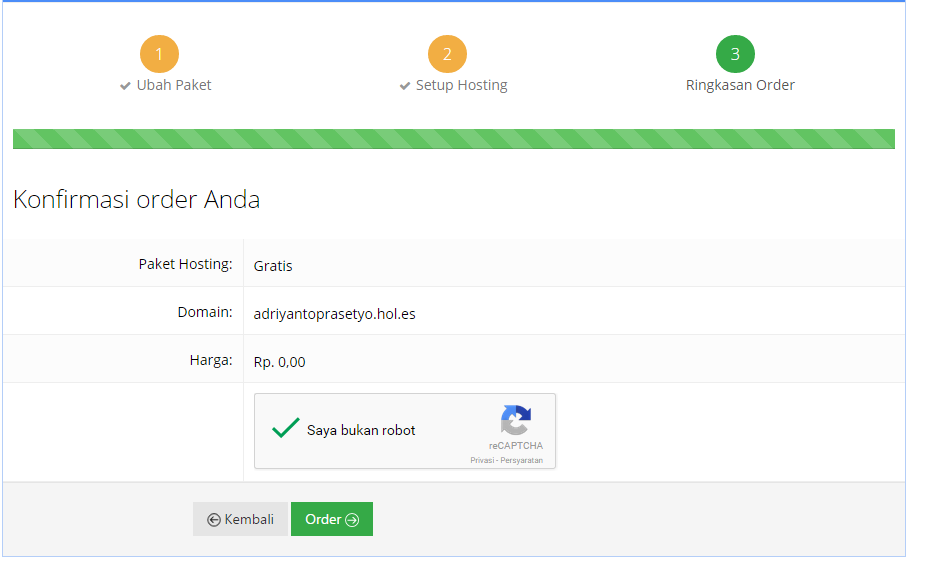
--> Lalu akan muncul halaman ringkasan order, klik dulu yang checkbox Saya Bukan Robot trus langsung saja pilih Order


--> Kemudian sobat akan diarahkan ke halaman cpanel dari idhostinger sobat. Pertama kali muncul keterangan seperti ini


Disitu statusnya masih menunggu (ciee yang masih menunggu hehe :p) . Tunggu aja 1-2 menit lalu refresh halamannya, nanti statusnya akan berubah jadi Aktif


Kalau sudah klik pada domain sobat, lalu muncul gambar macam-macam seperti diatas, kemudian pilih yangKelola (gambar gear)

Proses Pendaftaran Selesai

2. Upload File PHP Ke Idhostinger

--> Pertama, kita akan cari tahu dulu akun FTP web kita yang nanti akan digunakan untuk upload file. Caranya adalah, di dalam cpanel idhostinger, cari menu file lalu pilih yang Akses FTP


--> Kemudian Login ke akun FTP sobat dengan aplikasi FTP Client, disini saya pake winscp


untuk password, gunakan password yang sobat masukkan ketika mendaftarkan domain tadi, bukan password email ya

--> Lalu cari file source PHP sobat di XAMPP kemudian drag aja ke folder public_html situs web sobat


--> Pastikan dalam file source PHP sobat sudah ada file index.php nya ya... jika sudah coba diakses halaman web sobat.


Lihat diatas, masih ada error mysql. Ya lah kan database nya belum di upload hehe :D

3. Upload Database ke idhostinger.

--> Pertama kita cari tahu informasi untuk login ke mysql nya. Caranya adalah cari menu Database di cpanel idhostinger lalu pilih Database MySQL


--> Lalu buat database baru yang akan digunakan untuk menyimpan database sobat


Masukkan Nama Database, Username dan Password untuk database sobat ya

Jika sudah tekan tombol Buat

--> Setelah itu masuk ke phpmyadmin... Caranya adalah klik nama database nya lalu pilih yangPhpmyadmin

--> Kemudian kita akan melakukan upload SQL dari XAMPP (localhost) ke Hosting Online. Caranya export dulu database 


Kemudian di PHPMyAdmin idhostinger, Import database yang telah di eksport tadi


Untuk import database ini biasanya butuh waktu yang lama, jika terlalu lama menunggu bisa di import manual pakai SQL.. Caranya buka file .sql lewat notepad++ atau editor lainnya, lalu copykan kode berikut ke menu SQL di phpmyadmin idhostinger.


NB : Copykan semua query yang ada biar tidak ada error


4. Edit file pengaturan koneksi di source php sobat ke pengaturan di idhostinger.


5. Terakhir lakukan test dengan membuka kembali halaman web nya...


Sudah tidak ada error, artinya SQL sudah terkoneksi dengan php di idhostinger.

Nah, demikianlah tadi informasi mengenai Cara Upload File PHP dan Mysql dari XAMPP ke Hosting Online. Semoga bermanfaat, dan jika ada pertanyaan silakan ditanyakan di kolom komentar di bawah ini. Terima Kasih dan Mohon Maaf sebelumnya,


from : http://www.adriyantoprasetyo.xyz/2015/04/cara-upload-file-php-dan-mysql-dari.html

Newer Posts Older Posts Home

Powered by Blogger.